
WebTRXをあなたの無線機で試そう
開発中のWebTRXを、あなたの無線機で一足先にお試しください
1. WebTRXについて
1.1. WebTRXとは
WebTRXは、Webブラウザから無線設備を遠隔操作するためのプラットフォームです。自宅などに設置した無線機の遠隔操作に加え、無線設備の共用や、遠隔地に設置された受信設備の利用にも対応しています。
1.2. WebTRXでできること
- 自分の無線機を遠隔操作する
インターネットを介して、自分が設置した無線機を遠隔から操作できます。 - 無線設備を共用する
法令上、当該無線設備の使用が認められた利用者同士で、無線設備を共用できます。 - 遠隔地の受信設備を利用する
運営者が設置した受信設備に接続し、遠隔地から受信を楽しめます。受信専用設備の利用には、無線従事者免許および無線局免許は不要です。
1.3. β版について
WebTRXは現在、開発・試験を目的としたβ版として全機能を無償で提供しています。操作感や使い勝手について、ご意見・ご要望をお聞かせください。
※開発中のため、予期せぬ不具合や未実装の機能があることをご了承ください。
2. リモート受信機を使ってみる
WebTRXは、Chromeを搭載したスマートフォン、タブレット、PCなどから利用できます。ログインにはGoogleアカウントが必要です。
WebTRXでは、岐阜市に設置した受信専用局の遠隔操作を体験できるデモを公開中です。スマホやPCからさわってみてください!https://t.co/fYYIgqFyyB pic.twitter.com/hRi45Ys55b
— リモートシャッククラブ(JS1YTJ) (@WEBTRX_JP) August 30, 2026
リモート受信機の使い方紹介動画(スマホ版)
2.1. ログイン・利用規約の確認
WebTRXにアクセスし、Googleアカウントでログインしま。WebTRXはGoogleの認証システムを使用しているため、利用するためにはGoogleアカウントが必要です。
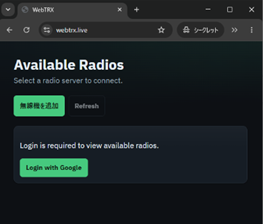
ログイン画面
ログインすると利用規約が表示されるので内容をよく読み、同意する場合は、内容を保存してから「同意して利用を開始」を選択します。規約が更新されると、次回ログイン時に同様の画面が表示されます。
※画像は一例です。表示された最新の規約を確認してください。
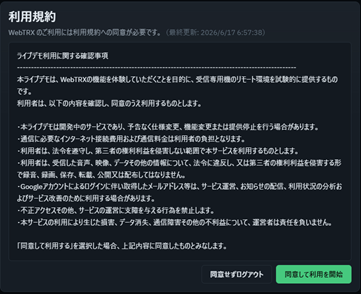
利用規約の確認画面
2.2. 画面構成
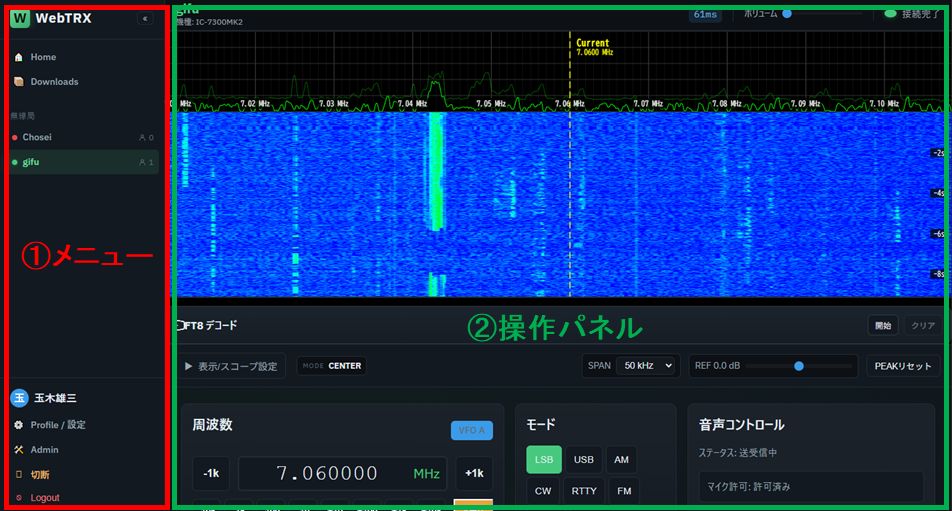
WebTRXの画面は①メニューと②操作パネルで構成されています。①メニューには利用可能なリモート局の一覧が表示されます。初期状態では、レンタル受信機のみが表示されます。受信機のサーバーがオンラインであれば、利用できます。自局の無線設備をWebTRXに接続(3章)するか、他のユーザからリモート局の共用設定(4章)が行われると、追加されたリモート局が①メニューの一覧に追加されます。
2.3. 基本コントロール
WebTRXはICOMの主要なCI-Vのコマンドに対応しており、無線局の監視制御が可能です。ウォータフォールを中心とした直感的なインターフェースを目指して実装作業を進めています。画面のデザインや操作方法は、今後のアップデートで変更される場合があります
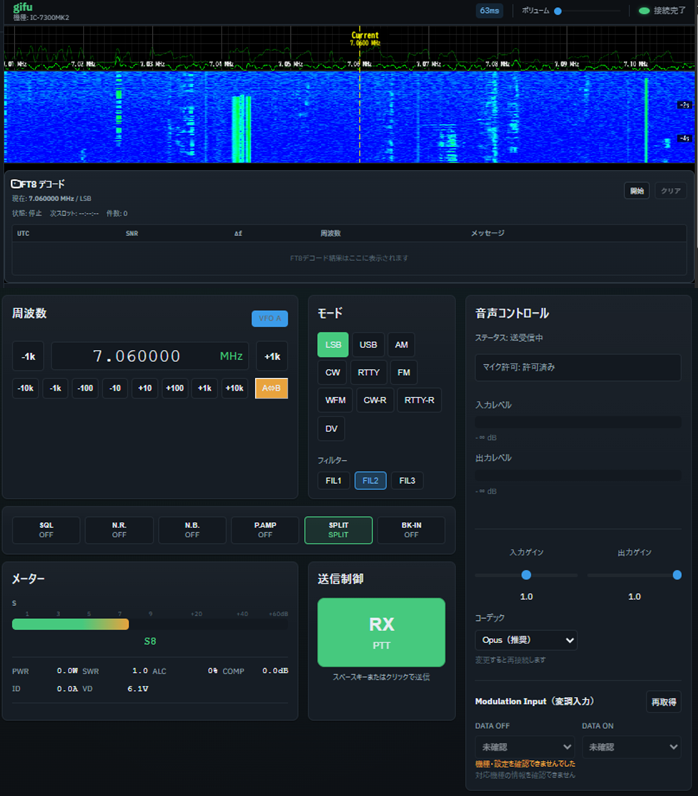
操作パネルの一例(バージョンにより異なります)
2.4. レンタル受信局に接続する
WebTRXでは、ライブデモとしてレンタル受信局を全ユーザーに無償公開しています。そのため、初回ログイン後、すぐに受信局に接続してWebTRXを利用することが可能です。なお、受信局は送信機能を物理的に除去した受信専用機のため、利用に際し、免許・資格は不要です。また受信できる周波数はアマチュアバンド内のみです。利用規約に記載されたルールを守って利用してください。
左側の①メニューから受信局を選択してアクセスします。受信機のサーバーがオフラインの時は赤色の丸印●が表示されます。緑色の丸印●になっており「RIG OK」の表示があれば受信機を利用することができます。
受信機に接続すると、ウォータフォールが表示され復調された音声が聞こえます。周波数やモードを変えるには、「操作権を確保」のボタンを押します。
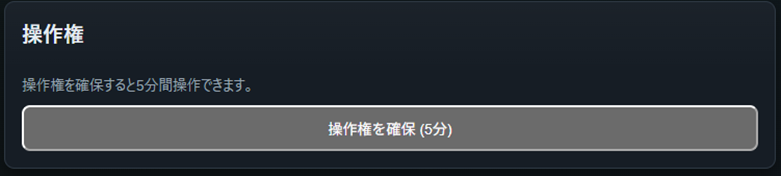
レンタル受信局の操作権取得ボタン
操作中は画面脇に残り時間が表示されます。操作権を確保しているユーザーのみが、その間、受信機を操作できます。操作権の残り時間が0秒になると、1分間のクールダウンに入ります。クールダウン中は、1名のユーザが受信機を独占するのを防止するために、連続して操作権を確保できない仕組みになっています。クールダウン終了後は、再び操作権を確保して利用を継続できます。
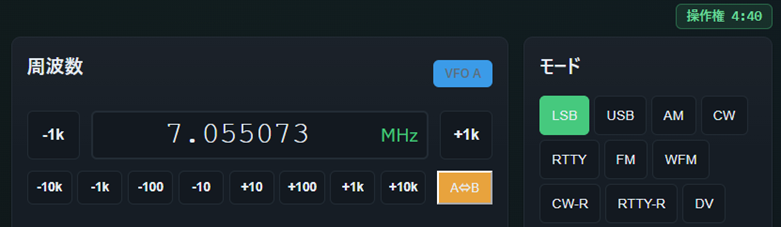
レンタル受信機のコントロールボタン
3. 自分の無線機をWebTRXに接続する
3.1. 対応機種・推奨環境
対応機種
WebTRXは、ウォーターフォール機能を備えた最近のICOM製アマチュア無線機に対応しています。現時点では、IC-7300以降に発売された機種を主な対象としています(検証中の機種:IC-705、IC-7300MK2、IC-9700、IC-7610、IC-7300(USB接続のみ))。
WebTRX Serverの推奨環境
無線機接続用PCの推奨環境
WebTRX Server
- Windows 10以上
※Linux(x64 or arm64)にも対応していますが実験的な位置づけです。 - x64環境のみ
- ADSL以上(実行スループット1 Mbps以上)
3.2. システム構成
WebTRXでは、3通りの接続方式を提供予定です。接続方式①と②では、専用ソフトウェア『WebTRX Server』をインストールした無線機接続用PCを使用します。ポート開放が不要であり、モバイル回線など制約の多い回線であってもリモート局を設置することが可能です。③は無線機に内蔵されたサーバー機能を利用する方法ですが、ポート開放が必要です。WebTRX Service Serverは、ユーザー認証・アクセス制御、Webアプリの提供、通信経路の確立などを担います。
※2026年10月現在、β版では①および②のみの接続方法をサポートしています。
接続方式
① WebTRX Serverを利用(LAN接続)
WebTRXサーバーをインストールした無線機接続用PCを設置し、無線機とPCをLANで接続する接続方式です。有線/無線LANを搭載し、ICOM純正のリモートソフトのサーバーを内蔵した機種に対応します。
IC-705、IC-9700、IC-7300MK2のように、有線または無線LAN接続に対応した無線機はこちらの接続方法をお勧めします。 ②USB接続では、ウォーターフォールの更新レートが制限されるためです。
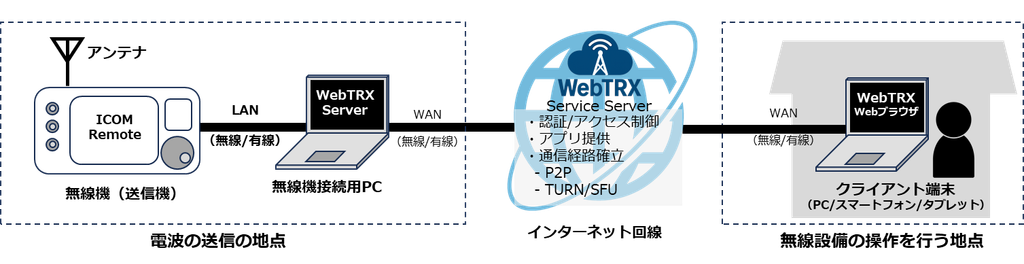
接続方法① WebTRX Serverを利用(LAN接続)
② WebTRX Serverを利用(USB接続)
WebTRXサーバーをインストールした無線機接続用PCを設置し、無線機とPCをUSBで接続する接続方式です。LAN接続機能非搭載のIC-7300に適した接続方法です。仕様上、フォーターフォールの更新速度が4 fps程度に制限されるため、LAN接続対応機種は①を推奨します。
IC-7300発売以前の機種や一部のモービル機でも動作する可能性はありますが、ウォーターフォールを表示できないため推奨しません。
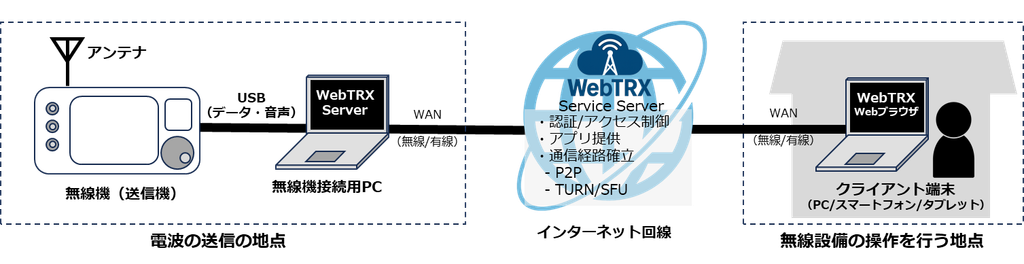
接続方法② WebTRX Serverを利用(USB接続)
③ WebTRX Service Serverから無線機に直接接続
クラウド上のWebTRX Service Serverから、無線機に内蔵されたICOM Remoteのサーバに対して直接接続する機能です。無線機接続用PCが不要な反面、インターネットから無線機に直接接続するためのルーティング(ポート開放)が必要です。β版では、2026年11月現在本機能を提供していません。
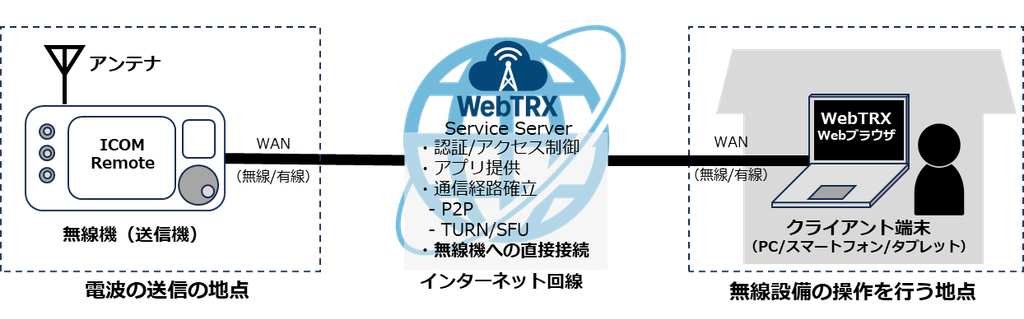
接続方法③ WebTRX Service Serverから無線機に直接接続
3.3 アマチュア局の遠隔操作に必要な手続き
アマチュア局の無線設備を遠隔操作したい場合は、申請により、総合通信局長等の免許又は工事設計の変更の許可を得なければなりません。詳しくは総務省のWebサイトを確認し、法令を遵守して利用してください。
なお、常置場所としている自宅内などの一の構内で行われるアマチュア局の無線設備の遠隔操作で、諸条件を満たすものに限り、遠隔操作に該当しないとする特例もあります。詳細は上記サイト等で確認してください。
3.4. セットアップ
WebTRX Serverのダウンロードと設定
以下では接続方式①および②について設定方法を解説します。WebTRXとの接続には、無線機接続用PCにインストールしたWebTRX Server(無線機側ソフトウェア)を使用します。WebTRXにログイン後「Downloads」のページから取得できます。WebTRX Serverは、Windows(x64)のほか、Linux(x64)、Linux(ARM)にも対応しています。また、アップデートは自動的に行われるため、手動で更新する必要はありません。以下では、Windows(x64)の設定手順を解説します。
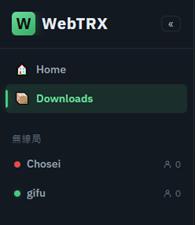
WebTRX Serverダウンロードページ
無線機側の設定方法については、各機種の取扱説明書を参照してください。
WebTRX Serverのセットアップを開始する前に、一般に次の設定が必要です。
ICOM純正のリモート運用ソフトウェアをお持ちの方は、LANから無線機に接続ができることを確認してからWebTRXのセットアップを開始してください。
・無線機をネットワーク(有線/無線LAN)に接続
・CI-Vアドレス・IPアドレスを確認
・リモート接続を許可
・リモート接続用のID、PWを設定
WebTRX Serverをダウンロードしたら、ZIPファイルを解凍して”webrexServer.exe”を実行します。
初回セットアップに従い、以下の4つのステップで初期設定を行います。
[Step1/4]無線機への接続方式
ここでは、LAN接続、USB接続の別を選択します。
該当する方式の番号を半角数字で入力してください。
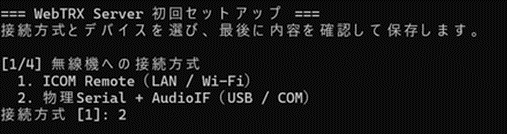
初回セットアップ Step 1/4
[Step 2/4]接続設定
ここでは、COMポートや音声の録音・再生について、無線機との接続を設定を行います。
CI-Vのアドレスを手動設定する場合のみ入力します。
通常はEnterキーを押して次へ進みます。
その後、CI-VのCOMポート番号、録音入力、再生出力を画面に沿って設定します。
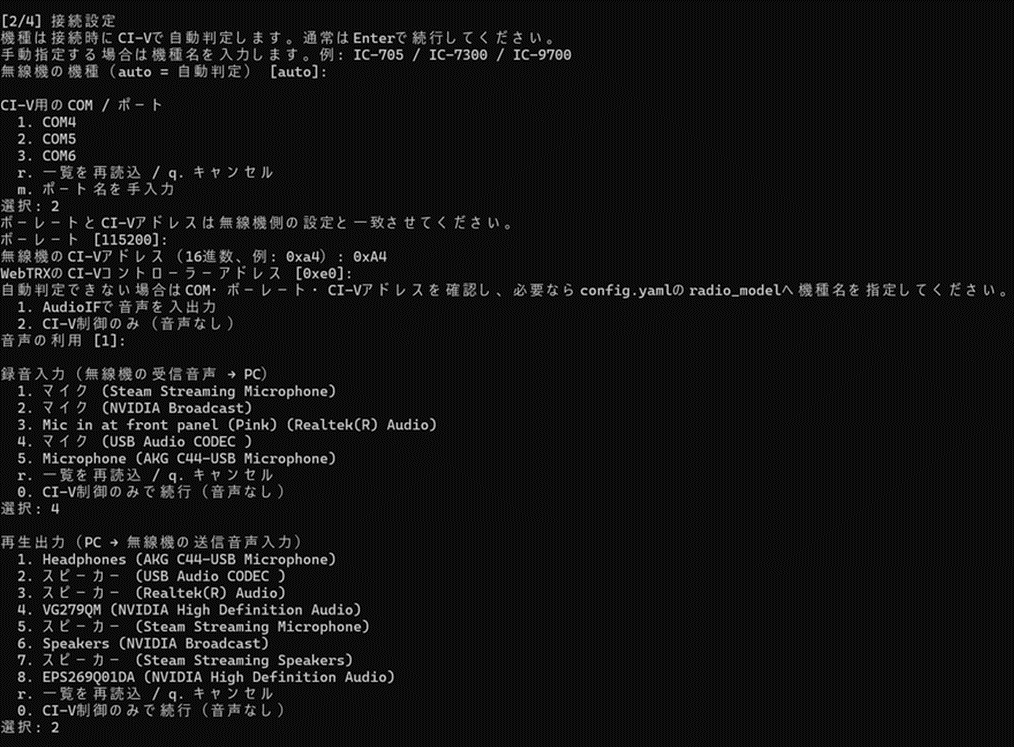
初回セットアップ Step 2/4
[Step 3/4]利用設定
保存後にブラウザが立ち上がるので、無線機の名前を設定してください。

初回セットアップ Step 3/4
[Step 4/4]
設定内容の確認
内容に問題がなければ、1を入力して「保存して続行」します。
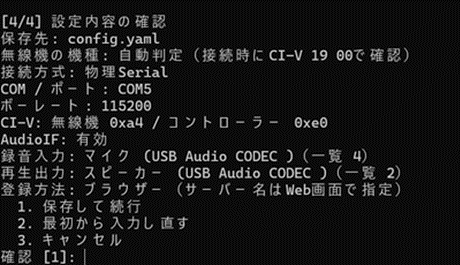
初回セットアップ Step 4/4
初期セットアップが完了すると、入力した内容が保存された”config.yaml”というファイルが生成されます。接続等に問題があり初回セットアップを最初からやり直したい場合は、当該ファイルを削除してから”webtrxServer.exe”を起動してください。また、”config.yaml”をテキストエディタで開くことで、設定内容を直接確認・編集することもできます。
無線機への接続テスト
セットアップが完了すると、無線機が画面左側のメニューに追加されるのでクリックして接続します。音声の入出力に問題がある場合は”Modulation Input(変調入力)”の設定を確認してください。MICになっているとWebTRXからの変調が入力されません。接続方式に応じてWLANまたはUSBを選択してください。
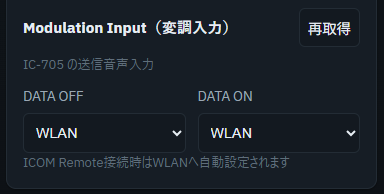
変調入力の設定画面
4. リモート局の共用
4.1. 概要と注意事項
本機能は、WebTRXに登録したリモート局を他のユーザー(他のアカウント)に対して共用する機能です。社団局の構成員や、設備共用により開局した局の免許人など、法令上、当該無線設備の使用が認められた利用者間での共用を想定しています。法令を確認のうえ、免許人であるユーザー自身の責任において必要に応じて利用してください。なお、法令上、当該無線設備の使用が認められていない第三者に利用させることは、WebTRXの利用規約でも禁止されています。
4.2. ユーザ権限
WebTRXのユーザ権限は以下の3通りに分かれています。必要に応じて適切な権限を付与してください。
- Owner(免許人・社団局の代表者を想定)
当該無線設備の所有者に付与する権限。すべての権限を有する。1名のみに付与できる。 - Admin
Owner権限を委譲する操作以外の全権限を有するユーザ。 - Member(社団局の構成員・設備共用で開局した局の免許人等を想定)
無線機を自由に操作できるが、他のユーザに権限を付与することはできないユーザ。
4.3. 設定方法
リモート局を他のユーザと共用するには、Home画面から『Manage』→『Access Control』の順に進みます。共用相手のGoogleアカウントに紐づくメールアドレスを入力して、与えたい権限に該当するROLEを選択のうえ”Add/Update”をクリックします。

リモート局共用の設定画面
5. トラブルシューティング
5.1. FAQ
- Q:WebTRXは有料ですか
A:現在、WebTRXはβ版として無償で公開しています。開発完了後は、サービスの維持や新機能開発のため少額のサブスクリプション(月額制)に移行する可能性があります。 - Q:アマチュア局の遠隔操作のルールを教えてください。
A:詳細は総務省のWebサイトに記載があるので確認してください。
5.2. 問い合わせ・フィードバック
不具合の報告や機能に関するご要望などがありましたら、こちらのフォームからフィードバックをお願いします。
お問い合わせは以下のメールアドレスまでご連絡ください。

ご利用にあたっての重要な注意事項
- アマチュア局の運用には、無線従事者免許および総務省のアマチュア無線局の免許が必要です。
- アマチュア局の無線設備を遠隔操作したい場合は、電波法関係審査基準 第15(アマチュア局)の24に定められた各条件に適合する必要があり、申請により総合通信局長等の免許又は工事設計の変更の許可を得なければなりません。
(更新日:2026/10/16)
Copyright (C) 2026 リモートシャッククラブ. ALL RIGHTS RESERVED.